M4A to Text na nagko-convert ng mga recording sa malinis at nababasang tala.

I-convert ang mga M4A file sa teksto gamit ang AI.

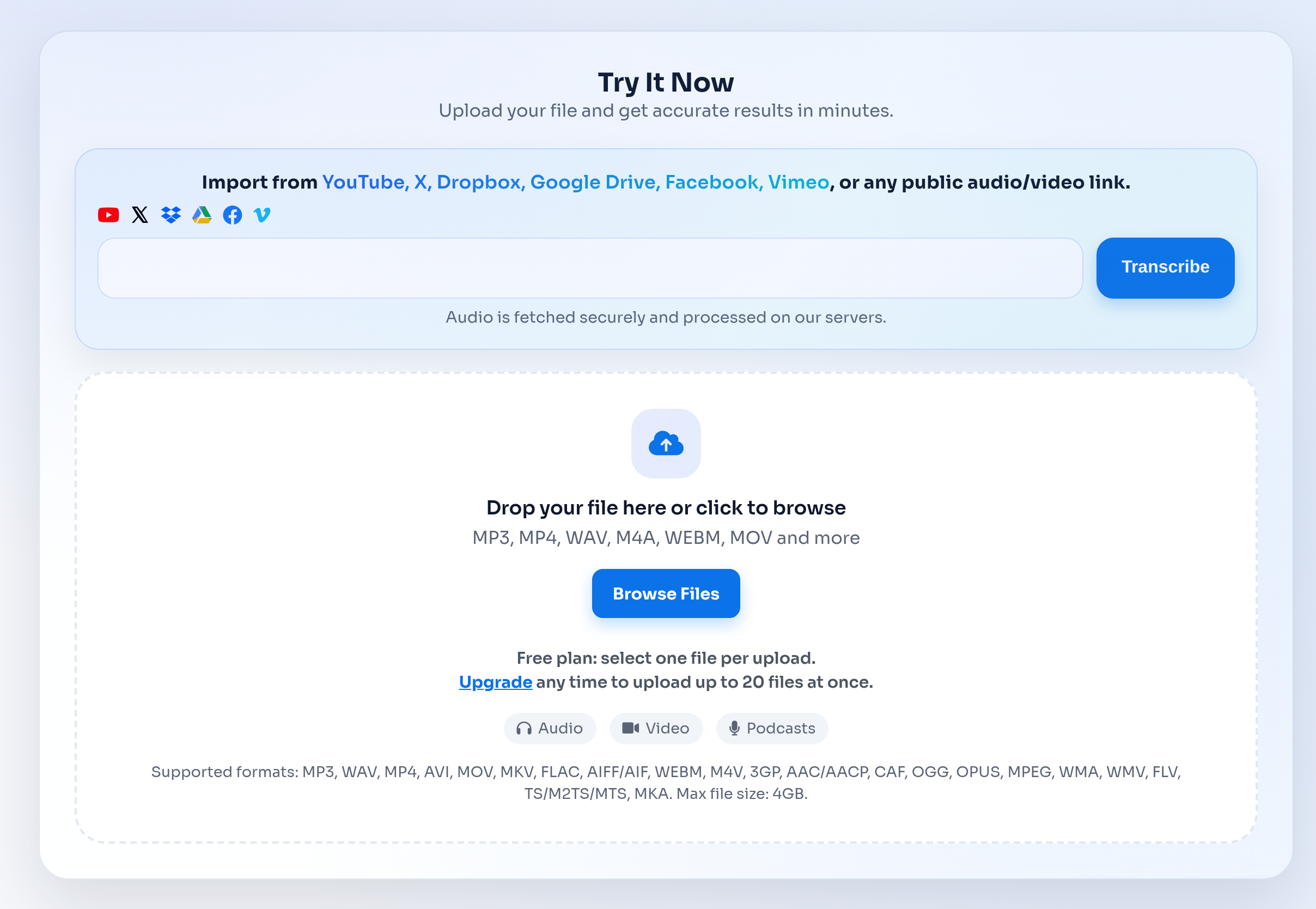
Subukan Ngayon

I-upload ang iyong file at makakuha ng tumpak na resulta sa loob ng ilang minuto.

Mag-import mula sa YouTube, X, Dropbox, Google Drive, Facebook, Vimeo, o anumang pampublikong audio/video na link.
Ang audio ay kinukuha nang ligtas at pinoproseso sa aming mga server.

I-drop ang iyong file dito o i-click upang mag-browse.

MP3, MP4, WAV, M4A, WEBM, MOV at iba pa

Libreng plano: pumili ng isang file bawat pag-upload.
Mag-upgrade anumang oras upang mag-upload ng hanggang 20 file nang sabay.
Audio Video Mga Podcast

Sinusuportahang mga format: MP3, WAV, MP4, AVI, MOV, MKV, FLAC, AIFF/AIF, WEBM, M4V, 3GP, AAC/AACP, CAF, OGG, OPUS, MPEG, WMA, WMV, FLV, TS/M2TS/MTS, MKA. Max na laki ng file: 4GB.

Nag-a-upload... 0%
Maaari mo nang iwan o isara ang pahinang ito. Ang iyong transcript ay magiging available sa seksyong history.
Ina-upload ang Iyong File
0 MB/s
Bilis ng Pag-upload
0 MB
Na-upload
0 MB
Kabuuang Laki
--
Oras na Natitira
Inihahanda ang pag-upload...
0 Oras ng Pagproseso
0 Mga Segmento ng Teksto

Tungkol sa M4A papuntang Teksto

Pag-convert ng M4A to Text para sa mga file ng mobile at voice recorder.

Mag-upload ng mga iPhone recording o anumang M4A audio at makatanggap ng tumpak na transcript nang mabilis.

I-export sa TXT o SRT, magdagdag ng timestamp, at isalin sa higit 100 na wika.

Ginawa para sa workflow ng transkripsyon na ito

Gamitin ang pahinang ito upang i-convert ang M4A sa text para sa iPhone voice memos, mobile interviews, mga recording ng klase, audio ng pulong, at mga file mula sa recorder app.

Detalyadong gabay

Praktikal na detalye upang matulungan kang pumili ng tamang workflow ng transkripsyon bago mag-upload ng file.

Ano ang M4A to text?

Ang M4A to text ay nagko-convert ng M4A audio file sa isang editable na transcript. Karaniwan ang format na ito para sa iPhone Voice Memos, mga Apple device, mobile recording apps, at compressed na audio ng pulong.

Ang pahinang ito ay nakatuon sa mga M4A file, habang ang pangunahing audio to text workflow ay sumasaklaw sa MP3, WAV, MP4, FLAC, WebM, MOV, at iba pang na-upload na recording.

  • Pinakamainam para sa iPhone voice memos, mobile interviews, mabilis na tala, at mga recording ng klase.
  • Kapaki-pakinabang ang mga export para sa mga buod, tala ng pulong, caption, at mga searchable na archive.
  • Ang malinaw na pagsasalita, pantay na volume, at limitadong ingay sa background ay karaniwang nagpapabuti sa kalidad ng transcript.

Paano ihanda ang isang M4A recording

Bago mag-upload, gamitin ang pinakamalinaw na bersyon ng recording at iwasang putulin ang konteksto na tumutulong kilalanin ang mga nagsasalita o paksa.

Kung ang pagre-record ay may ilang tagapagsalita, mag-iwan ng sapat na katahimikan sa pagitan ng mga pag-turn kapag maaari upang mas madaling suriin ang mga label ng tagapagsalita at mga timestamp.

  • Panatilihing malapit ang mikropono sa tagapagsalita kapag nagre-record sa telepono.
  • Iwasan ang musika o mga usapan sa likuran kapag mahalaga ang katumpakan.
  • Palitan ang pangalan ng mga file ng kapaki-pakinabang na paksa o petsa bago mag-upload ng mahabang batch.

Mga export ng M4A at susunod na hakbang

Pagkatapos ng transcription, i-export ang TXT para sa simpleng tala, DOCX para sa pag-edit, SRT para sa mga caption, o timed text kapag kailangan mong suriin ang mga tiyak na sandali sa pagre-record.

Para sa iba pang mga format ng audio, gamitin ang pangunahing pahina ng Audio to Text upang ang mas malawak na converter ay magproseso ng parehong workflow ng transcript sa iba't ibang uri ng file.

  • Gamitin ang TXT para sa magaan na tala at paghahanap.
  • Gamitin ang DOCX para sa pag-edit, pagsusuri, o paghahatid sa kliyente.
  • Gamitin ang SRT kapag sinusuportahan ng M4A ang video, kurso, o workflow ng caption.
Karaniwang paraan ng paggamit ng M4A to Text

Mga tiyak na workflow para sa mga koponan, tagalikha, mananaliksik, guro, at mga gumagamit ng operasyon

Mga voice memo sa iPhone

I-convert ang mabilis na mobile recordings, field notes, at personal na voice memo sa maaaring hanapin na teksto.

Mga mobile na panayam

I-transcribe ang mga panayam sa customer, mga recording ng pamamahayag, mga tawag sa pananaliksik, at mga usapan sa pagkuha na naka-save bilang M4A files.

Mga recording ng klase at lektura

I-convert ang M4A audio ng klase sa mga tala sa pag-aaral, mga reference na maaaring hanapin, at mga buod na maaaring ibahagi.

Paano gumagana ang workflow

Mula pag-upload hanggang pag-export ng transcript nang walang manu-manong copy-paste na paglilinis.

I-upload ang M4A file

Magdagdag ng M4A recording mula sa iPhone Voice Memos, mobile recorder, meeting app, o iba pang pinagmulan ng audio.

Bumuo ng transcript

Kinokonvert ng AI ang na-record na pagsasalita sa nababasang teksto na may bantas, timestamp, at mga opsyon sa tagapagsalita kapag available.

I-export ang mga tala o caption

I-download ang TXT, DOCX, SRT, o timed text depende kung kailangan mo ng mga tala, pag-edit, caption, o detalyadong pagsusuri.

Mga limitasyon sa pag-upload ng M4A at mga format ng pag-export

Karaniwang compact ang mga M4A file, ngunit ang mahabang mobile recordings ay nangangailangan pa rin ng malinaw na limitasyon, paghawak ng privacy, at mga pagpipilian sa pag-export bago i-upload.

Pinakamalaking sukat ng pag-upload

Hanggang 4 GB bawat file.

Libreng alok

Maaaring mag‑upload ang mga libreng user ng hanggang 3 file bawat araw, na may limitasyong 30 minuto bawat file.

Bayad na workflow

Sinusuportahan ng mga walang limitasyong plano ang mas mahabang file at batch upload para sa mas mabigat na gawain sa transcription.

Mga magagamit na format ng pag‑export

TXT SRT DOCX Timed TXT Speaker TXT
Pasilip sa daloy ng produkto ng TranscribeText na nagpapakita ng pag-upload ng file at mga tampok ng transkripsyon

Tunay na workflow mula file hanggang transcript

The M4A workflow uses the same file upload, transcript review, and export path as the main audio transcription workflow.

  • Mag‑upload ng audio o video file nang direkta mula sa iyong browser.
  • Suriin ang malinis na teksto ng transcript kasama ang mga timestamp at opsyon sa tagapagsalita.
  • I‑export ang TXT, SRT, DOCX, at timed text output kapag tapos na ang trabaho.

Pag‑proseso ng privacy para sa mga na‑upload na recording

Kadalasang kasama sa transcription ang tawag mula sa kliyente, internal na pulong, interbyu, o materyal sa klase. Dapat ipaliwanag ng mga pahinang ito ang modelo ng pag‑hawak bago mag‑upload ang mga user.

  • Ang na‑upload na media ay pinoproseso upang makabuo ng mga transcript at mga file na maaaring i‑download.
  • Ang na‑upload na media ay awtomatikong binubura mula sa kapaligiran ng pagproseso kaagad pagkatapos mabuo ang mga transcript.
  • Mananatiling magagamit ang mga output ng transcript sa dashboard ng user hanggang sa ito ay burahin ng user o humiling ng pagtanggal.
  • Ang TranscribeText ay gumagamit ng encryption habang naglilipat at naka‑store, hiwalay na mga queue sa pagproseso, at limitadong access sa production.

Paghahambing ng M4A to text workflow

Gumamit ng dedikadong M4A workflow kapag ang mga recording mo ay galing sa telepono o Apple devices, at gamitin ang pangunahing converter para sa halo-halong uri ng file.

Katangian TranscribeText Karaniwang alternatibo
Mga nairekord na pag-upload ng file Mag-upload ng MP3, MP4, M4A, WAV, MOV, WebM, at iba pang karaniwang audio/video na file. Ang ilang mga tool ay nakatuon sa live na pagkuha ng pulong o nangangailangan ng workflow na partikular sa platform.
Mga format ng pag-export TXT, SRT, DOCX, timed TXT, at mga output na may label ng tagapagsalita kapag available. Ang mga opsyon sa pag-export ay nag-iiba depende sa provider at plano.
Asynchronous na pagrepaso Simulan ang transcription job, iwanan ang pahina, at bumalik sa kasaysayan kapag handa na ang transcript. Kadalasang nangangailangan ang mga manual na workflow ng paghihintay, pagkopya, at muling pag-format.
Angkop para sa M4A Mabisa para sa iPhone Voice Memos, mobile interviews, lektura, at compressed audio files. Maaaring hindi malinaw na ipaliwanag ng mga pangkaraniwang file converter ang pag-export ng transcript, mga timestamp, o pagsusuri ng tagapagsalita.

Mga Madalas na Katanungan

Lahat ng kailangan mong malaman tungkol sa M4A to Text na nagko-convert ng mga recording sa malinis at nababasang tala.

Maaari ko bang i-convert ang Voice Memos ng iPhone sa teksto?

Oo. I-export ang voice memo bilang M4A file, i-upload ito sa TranscribeText, at i-download ang transcript bilang TXT, DOCX, SRT, o timed text.

Gumagana ba ang M4A transcription para sa mga panayam at lektura?

Oo. Ang M4A transcription ay kapaki-pakinabang para sa mga panayam, lektura, pulong, field notes, voice memos, at mga mobile recording.

Paano ko mapapabuti ang katumpakan ng M4A transcription?

Mag-record malapit sa tagapagsalita, bawasan ang ingay sa paligid, iwasan ang magkasabay na pagsasalita, at gamitin ang pinakamalinaw na M4A file na available.

Maaari ba akong gumawa ng mga caption mula sa M4A transcript?

Oo. I-export ang SRT kapag sinusuportahan ng M4A audio ang video, kurso, webinar, podcast clip, o workflow ng caption sa social media.

Paano kung may MP3, WAV, o MP4 ako imbes na M4A?

Gamitin ang pangunahing pahina ng Audio to Text para sa halo-halong audio at video format tulad ng MP3, WAV, MP4, FLAC, WebM, at MOV.

Kaugnay na mga kaso ng paggamit

Tuklasin ang iba pang mga workflow ng transcription na mahusay na magkasama ng M4A to Text na nagko-convert ng mga recording sa malinis at nababasang mga tala..