YouTube Transkript erstellen: jedes YouTube Video in Text umwandeln

Link einfügen und das YouTube Transkript in Minuten erhalten – auch für Videos ohne Untertitel. Export als TXT, DOCX oder SRT, ohne Anmeldung.

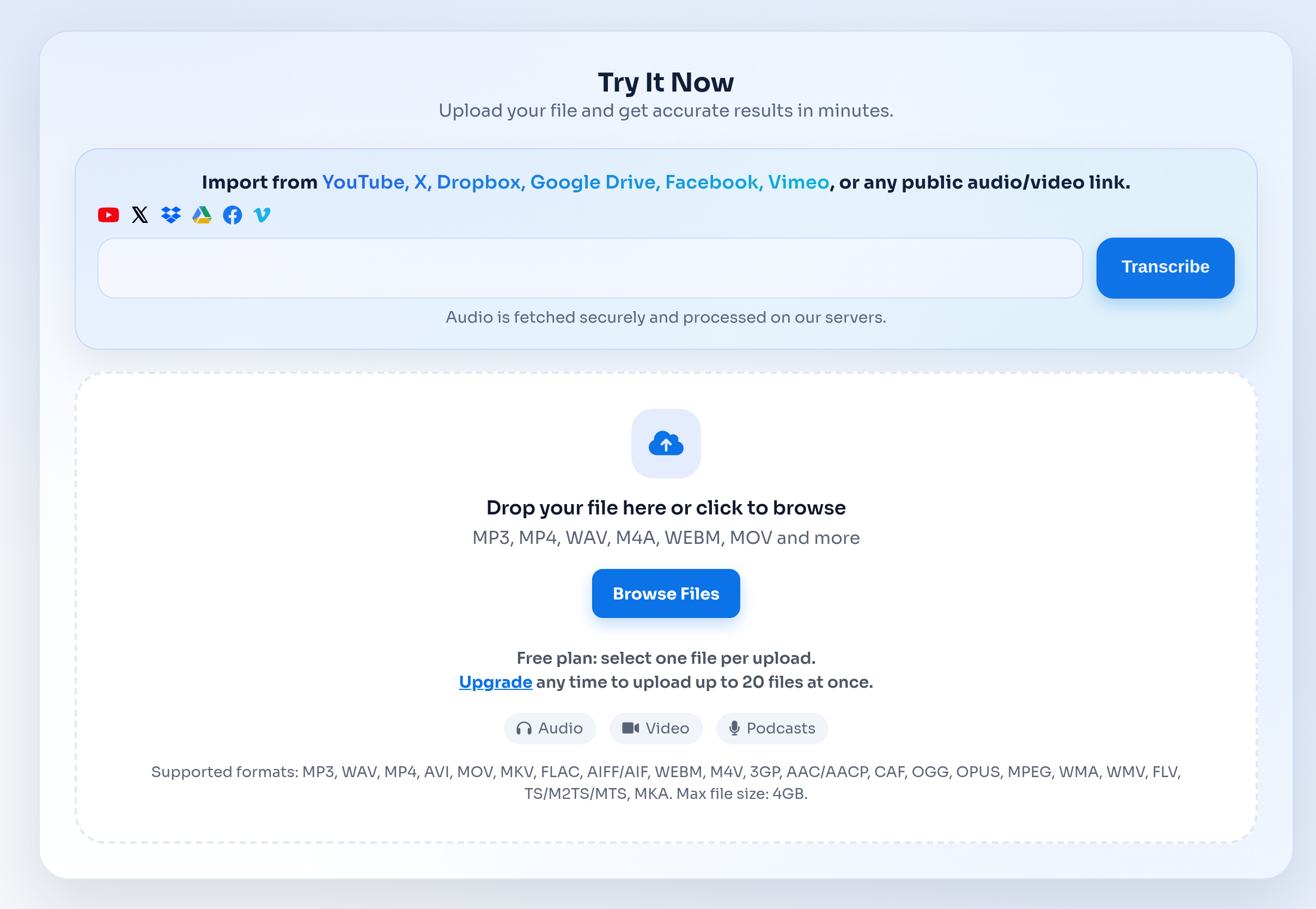
YouTube Transkript erstellen: Link einfügen

Füge den Link des YouTube Videos unten ein und klicke auf „Transkribieren“. Ein Konto brauchst du dafür nicht.

Import aus YouTube, X, Dropbox, Google Drive, Facebook, Vimeo oder einem beliebigen öffentlichen Audio-/Video-Link.
Audio wird sicher abgerufen und auf unseren Servern verarbeitet.

Legen Sie Ihre Datei hier ab oder klicken Sie zum Durchsuchen

MP3, MP4, WAV, M4A, WEBM, MOV und mehr

Kostenloser Plan: Wählen Sie eine Datei pro Upload aus.
Upgrade jederzeit, um bis zu 20 Dateien auf einmal hochzuladen.
Audio Video Podcasts

Unterstützte Formate: MP3, WAV, MP4, AVI, MOV, MKV, FLAC, AIFF/AIF, WEBM, M4V, 3GP, AAC/AACP, CAF, OGG, OPUS, MPEG, WMA, WMV, FLV, TS/M2TS/MTS, MKA. Maximale Dateigröße: 6 GB.

Große Video- oder Audiodatei? Extrahiere zuerst die Tonspur oder konvertiere sie in MP3, damit der Upload schneller geht.

Hochladen... 0%
Sie können diese Seite jetzt verlassen oder schließen. Ihr Transkript wird im Abschnitt history verfügbar sein.
Lade Ihre Datei hoch
0 MB/s
Upload-Geschwindigkeit
0 MB
Hochgeladen
0 MB
Gesamtgröße
--
Verbleibende Zeit
Upload wird vorbereitet...
Alle Download-Formate verwenden jetzt vereinfachte chinesische Schriftzeichen.
Alle Download-Formate verwenden jetzt traditionelle chinesische Schriftzeichen.
Die Schriftzeichen konnten nicht umgestellt werden. Bitte versuche es erneut.
0 Verarbeitungszeit
0 Textsegmente

So erstellst du ein YouTube Transkript

Für ein YouTube Transkript reicht der Link zum Video: Du musst das Video nicht herunterladen, keine Browser-Erweiterung installieren und keine Untertitel abtippen. Es klappt am Computer wie am Handy, in vier Schritten – auch bei Videos, für die YouTube selbst kein Transkript anzeigt.

1. Link kopieren. Am Computer kopierst du die Adresse aus der Browserzeile, in der YouTube-App tippst du unter dem Video auf „Teilen“ und dann auf „Link kopieren“. Links im Format youtube.com/watch, youtu.be und youtube.com/shorts funktionieren.

2. Link einfügen und auf „Transkribieren“ klicken. Im nächsten Fenster kannst du die gesprochene Sprache wählen oder automatisch erkennen lassen und auf Wunsch eine Übersetzung des Textes anfordern.

3. Kurz warten. Die Tonspur des Videos wird auf unseren Servern verarbeitet und in Text mit Satzzeichen und Zeitstempeln umgewandelt. Ein 20-minütiges Video ist meist in wenigen Minuten fertig. Du kannst die Seite währenddessen schließen; das Ergebnis findest du später im Verlauf.

4. Prüfen und herunterladen. Kontrolliere Namen und Fachbegriffe und lade das YouTube Transkript als TXT, als Word-Dokument (DOCX) oder als SRT-Untertitel herunter.

Für diesen YouTube-Workflow gedacht

Diese Seite ist für Nutzer gedacht, die ein YouTube Transkript erstellen oder ein YouTube Video transkribieren möchten: Video-Link einfügen oder Datei hochladen, gesprochenen Inhalt in Text umwandeln, Zeitstempel prüfen und das Ergebnis als TXT oder SRT exportieren.

Detaillierter Leitfaden

Wie du ein YouTube Video transkribierst, ein YouTube Transkript prüfst und Text oder Untertitel exportierst.

YouTube Video transkribieren und als Text nutzen

Ein YouTube Video zu transkribieren bedeutet, die gesprochene Tonspur in einen bearbeitbaren Text umzuwandeln. Das ist nützlich, wenn du Inhalte nicht nur ansehen, sondern durchsuchen, zitieren, zusammenfassen oder weiterverarbeiten möchtest.

TranscribeText bündelt diese Suchintention auf der bestehenden Seite /de/youtube-transkription. Die Seite deckt YouTube Transkription, YouTube Video transkribieren und YouTube Transkript erstellen ab, ohne dafür mehrere nahezu gleiche Seiten anzulegen.

  • YouTube Video in Text umwandeln
  • YouTube Transkript mit Zeitstempeln erstellen
  • Video-Inhalte für Artikel, Notizen oder Recherche nutzen
  • TXT oder SRT für weitere Bearbeitung exportieren

YouTube Transkript für Recherche, Lernen und Content

Ein YouTube Transkript macht lange Videos schneller auswertbar. Du kannst wichtige Stellen suchen, Aussagen kopieren, Lernnotizen erstellen oder Inhalte aus Tutorials, Interviews, Vorträgen und Webinaren in Textform speichern.

Für Creator und Marketing-Teams ist ein Transkript außerdem eine Grundlage für Blogartikel, Newsletter, Social-Media-Posts, Kapitelmarken, Untertitel und Übersetzungen.

  • Tutorials und Vorträge schneller durchsuchen
  • Interviews und Zitate aus YouTube Videos auswerten
  • YouTube Inhalte in Blogbeiträge oder Shownotes umwandeln
  • Transkripte für Übersetzung und Wiederverwertung vorbereiten

Aus YouTube Transkript SRT-Untertitel erstellen

Wenn du aus einem YouTube Video Untertitel erstellen möchtest, brauchst du mehr als reinen Text. Zeitstempel verbinden einzelne Textstellen mit dem Video und machen den Export als SRT-Datei möglich.

Nach der Transkription kannst du das Ergebnis prüfen und als SRT herunterladen. Die Datei lässt sich in YouTube, Videotools oder Übersetzungs-Workflows weiterverwenden.

  • Zeitgestempeltes YouTube Transkript erstellen
  • SRT für Untertitel und Captions exportieren
  • Untertitel vor Veröffentlichung prüfen und korrigieren
  • Transkript oder Untertitel bei Bedarf übersetzen

Grenzen, Qualität und sinnvolle Vorbereitung

Die Qualität eines YouTube Transkripts hängt von Tonqualität, Sprecherabstand, Hintergrundgeräuschen, Musik und überlappenden Stimmen ab. Klare Sprache und ein sauberer Audiomix verbessern das Ergebnis deutlich.

Für wichtige Veröffentlichungen solltest du Namen, Fachbegriffe, Zahlen und markenrelevante Aussagen vor dem Export prüfen. Zeitstempel helfen dabei, unklare Stellen schnell im Video wiederzufinden.

  • Klare Sprache liefert bessere Transkripte
  • Namen, Fachbegriffe und Zahlen vor Veröffentlichung prüfen
  • Zeitstempel zur Kontrolle schwieriger Stellen nutzen
  • Kostenlose Kurztests vor längeren Videos verwenden

Typische Anwendungsfälle

YouTube Transkripte helfen bei Content, Lernen, Recherche, Untertiteln und Übersetzung.

YouTube Video zu Artikel

Videos in Transkripte umwandeln und daraus Blogbeiträge, Newsletter, Shownotes oder Social-Media-Texte erstellen.

Lernnotizen aus YouTube Videos

Vorlesungen, Tutorials und Erklärvideos transkribieren, damit Inhalte schneller durchsucht und wiederholt werden können.

Untertitel und Captions

YouTube Transkripte als SRT exportieren und für Untertitel, Barrierefreiheit oder Übersetzung weiterverwenden.

So funktioniert der Workflow

Vom YouTube Video zum prüfbaren Transkript oder SRT-Untertitel.

1. YouTube Link einfügen oder Video hochladen

Füge einen YouTube Link ein oder lade die Videodatei beziehungsweise Audiodatei direkt im Browser hoch.

2. YouTube Video transkribieren

Die KI wandelt die Tonspur in ein lesbares YouTube Transkript mit Satzzeichen, Absätzen und Zeitstempeln um.

3. Transkript prüfen

Kontrolliere Namen, Fachbegriffe, Zitate und Stellen, die für Veröffentlichung oder Untertitel wichtig sind.

4. TXT oder SRT exportieren

Lade das YouTube Transkript als TXT herunter oder exportiere SRT-Untertitel für YouTube und Videoeditoren.

YouTube Transkript: Limits und Exportformate

Der YouTube-Workflow ist auf Video-Transkripte, Textweiterverarbeitung und Untertitel-Export ausgelegt.

Eingaben

YouTube Link, Video oder Audio

Typische Formate

YouTube URL, MP4, WebM, MP3, M4A

Kostenlos testen

Bis 30 Minuten pro Datei

Weiterverwendung

Text, Untertitel, Übersetzung, Content

Verfügbare Exportformate

TXT DOCX SRT
Vorschau des TranscribeText-Produktablaufs mit Datei-Upload und Transkriptionsfunktionen

YouTube Transkript Workflow

Füge ein YouTube Video hinzu, prüfe das KI-Transkript und exportiere Text oder Untertitel in dem Format, das du brauchst.

  • YouTube Video transkribieren
  • Transkript mit Zeitstempeln prüfen
  • TXT, DOCX oder SRT exportieren

Datenschutz bei YouTube Transkription

Auch öffentliche Videos können sensible Aussagen, Namen oder interne Inhalte enthalten, wenn du eigene oder nicht veröffentlichte Dateien hochlädst.

  • Uploads werden verschlüsselt verarbeitet.
  • Du kannst das YouTube Transkript vor Export oder Veröffentlichung prüfen.
  • Für private oder nicht eigene Inhalte solltest du Rechte und Einwilligungen beachten.
  • Der Export bleibt unter deiner Kontrolle.

YouTube Transkript im Vergleich

Ein prüfbares Transkript ist flexibler als nur vorhandene Untertitel zu kopieren.

Kriterium TranscribeText Typische Alternativen
YouTube Eingabe Link einfügen oder Datei hochladen Viele Tools akzeptieren nur bestehende Captions
Textqualität Transkript prüfen und bearbeiten Automatische Captions sind oft schwer nachzubearbeiten
Untertitel SRT mit Zeitstempeln exportieren Export und Timing variieren je nach Tool

Häufige Fragen

Antworten zu YouTube Video transkribieren, YouTube Transkript und SRT-Export.

Wie erstelle ich ein YouTube Transkript?

Kopiere den Link des Videos, füge ihn oben ein und klicke auf „Transkribieren“. Nach wenigen Minuten erhältst du das YouTube Transkript mit Zeitstempeln und kannst es als TXT, DOCX oder SRT herunterladen.

Wo finde ich bei YouTube das Transkript?

Am Computer öffnest du unter dem Video die Beschreibung und klickst auf „Transkript anzeigen“. Diese Schaltfläche gibt es aber nur, wenn das Video Untertitel hat, und in der App fehlt sie oft. Mit TranscribeText erstellst du das Transkript auch dann, wenn YouTube keines anzeigt.

Kann ich YouTube Videos ohne Anmeldung transkribieren?

Ja. Du brauchst weder ein YouTube- noch ein TranscribeText-Konto: Link einfügen, transkribieren, Text herunterladen. Kostenlos sind Videos bis 30 Minuten.

Wie kann ich ein YouTube Transkript herunterladen?

Nach der Transkription lädst du den Text als TXT, als Word-Dokument (DOCX) oder als SRT-Untertiteldatei herunter. Wenn ein Video bereits Untertitel hat und du genau diese brauchst, nutze den YouTube-Untertitel-Downloader.

Kann ich ein YouTube Transkript übersetzen?

Ja. Beim Start der Transkription kannst du eine Übersetzung anfordern, zum Beispiel ein englisches Video als deutschen Text.

Muss ich Software installieren?

Nein. Alles läuft im Browser, am Computer wie am Handy.

Verwandte Anwendungsfälle

Weitere Transkriptions-Workflows, die gut zur YouTube Transkription passen.