Zoom webinars
Lumikha ng mga transcript at SRT subtitle file para sa mga webinar, demo, at sesyon ng pagsasanay pagkatapos ma-save ang recording.
Mag-upload ng Zoom recordings at makakuha ng maayos na transcript nang mabilis.
I-upload ang iyong file at makakuha ng tumpak na resulta sa loob ng ilang minuto.
I-convert ang mga recording ng Zoom sa teksto para sa mga tala ng meeting na maaaring hanapin.
Lagyan ng label ang mga tagapagsalita, magdagdag ng timestamp, at itala ang mga mahahalagang desisyon.
I-export sa TXT o SRT upang ibahagi sa mga katrabaho o kliyente.
Mga tiyak na workflow para sa mga koponan, tagalikha, mananaliksik, guro, at mga gumagamit ng operasyon
Lumikha ng mga transcript at SRT subtitle file para sa mga webinar, demo, at sesyon ng pagsasanay pagkatapos ma-save ang recording.
Suriin ang mga pagtutol, pangangailangan, senyales ng pagbili, at mga pangako sa follow-up mula sa mga naitalang tawag sa Zoom.
Gawing searchable na tala ng lektura ang mga recording ng klase sa Zoom na maaaring balikan ng mga estudyante o guro.
Mula pag-upload hanggang pag-export ng transcript nang walang manu-manong copy-paste na paglilinis.
I-export ang recording mula sa Zoom bilang MP4 o M4A, pagkatapos ay i-upload ito sa TranscribeText mula sa iyong browser.
Ginagawa ng AI ang recording na nababasang teksto na may timestamp at mga opsyon sa tagapagsalita para mas madaling repasuhin pagkatapos ng pulong.
I-export ang TXT para sa internal na tala, DOCX para sa mga kliyente, SRT para sa mga caption ng webinar, o timed text para sa detalyadong pagsusuri.
Ang mga Zoom recording ay maaaring maging tala ng koponan, buod para sa kliyente, searchable na archive, o mga subtitle file depende sa napiling pag-export.
Pinakamalaking sukat ng pag-upload
Hanggang 4 GB bawat file.
Libreng alok
Maaaring mag‑upload ang mga libreng user ng hanggang 3 file bawat araw, na may limitasyong 30 minuto bawat file.
Bayad na workflow
Sinusuportahan ng mga walang limitasyong plano ang mas mahabang file at batch upload para sa mas mabigat na gawain sa transcription.
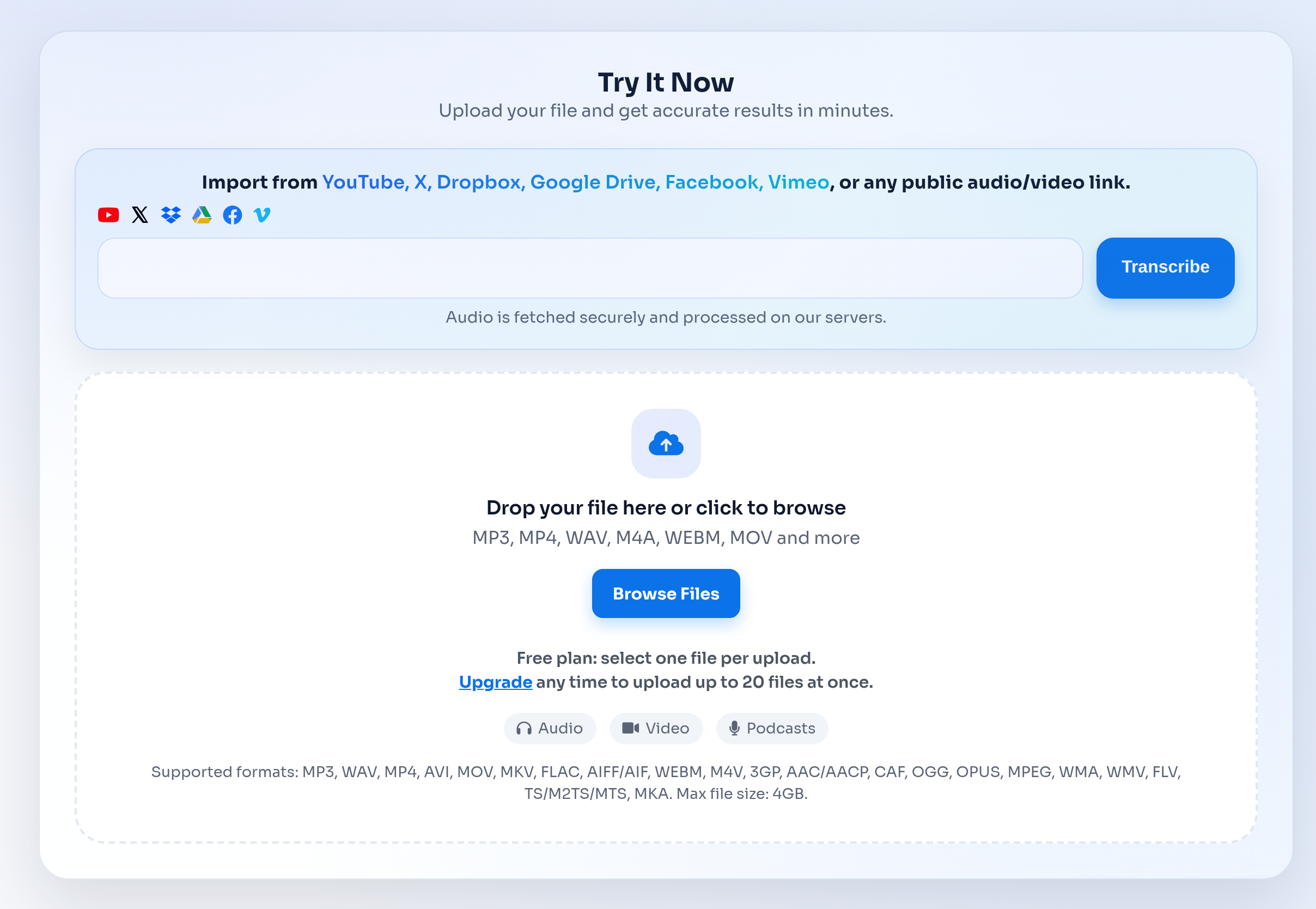
I-upload ang nai-save na Zoom file, suriin ang nabuo na transcript, pagkatapos i-export ang transcript sa format na ginagamit ng iyong koponan.
Kadalasang kasama sa transcription ang tawag mula sa kliyente, internal na pulong, interbyu, o materyal sa klase. Dapat ipaliwanag ng mga pahinang ito ang modelo ng pag‑hawak bago mag‑upload ang mga user.
Kapaki-pakinabang ang workflow na may recorded file kapag mayroon ka nang Zoom recording at kailangan mo ng mga output file pagkatapos ng tawag.
| Katangian | TranscribeText | Karaniwang alternatibo |
|---|---|---|
| Mga nairekord na pag-upload ng file | Mag-upload ng MP3, MP4, M4A, WAV, MOV, WebM, at iba pang karaniwang audio/video na file. | Ang ilang mga tool ay nakatuon sa live na pagkuha ng pulong o nangangailangan ng workflow na partikular sa platform. |
| Mga format ng pag-export | TXT, SRT, DOCX, timed TXT, at mga output na may label ng tagapagsalita kapag available. | Ang mga opsyon sa pag-export ay nag-iiba depende sa provider at plano. |
| Asynchronous na pagrepaso | Simulan ang transcription job, iwanan ang pahina, at bumalik sa kasaysayan kapag handa na ang transcript. | Kadalasang nangangailangan ang mga manual na workflow ng paghihintay, pagkopya, at muling pag-format. |
| Pagdalo sa live na tawag | Hindi kailangan ng live bot; i-upload ang naka-save na recording pagkatapos ng tawag. | Maaaring sumali ang mga live assistant sa mga pulong nang awtomatiko ngunit maaaring makita ng mga kalahok. |
Lahat ng kailangan mong malaman tungkol sa Zoom Recording to Text na nagko-convert ng mga pulong sa malinaw na tala.
I-download ang Zoom recording bilang MP4 o M4A, i-upload ito sa TranscribeText, hintayin ang AI processing, pagkatapos i-export ang transcript bilang TXT, SRT, DOCX, o timed text.
Hindi. Gumagana ang TranscribeText sa mga naka-save na recording, kaya maaari mong i-transcribe ang file pagkatapos ng pulong nang hindi nagdadagdag ng live assistant sa tawag.
Oo. Pagkatapos ng transcription, i-export ang SRT subtitles para sa mga webinar recording, training video, at iba pang inilathalang Zoom content.
Sinusuportahan ang mga file hanggang 4 GB. Ang mga libreng user ay may limitasyon na 30 minuto bawat file at pang-araw-araw na allowance sa pag-upload.
Oo. Ang mga export na DOCX at TXT ay mahusay para sa mga recap ng kliyente, habang ang SRT ay para sa captions at pag-publish ng video.
Tuklasin ang iba pang mga workflow ng transkripsyon na mahusay na kasabay ng Zoom Recording to Text na nagiging malinaw na mga tala mula sa mga pulong..